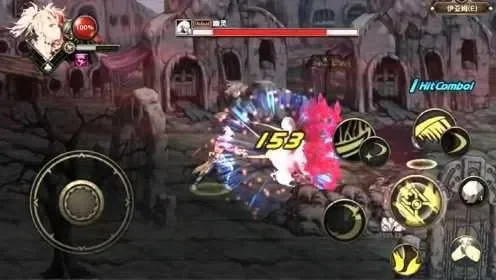
如何优化DNF手游画质,提升游戏体验

了解游戏画质设置选项
DNF手游提供了丰富的画质调整选项,玩家可以根据自己的设备性能进行个性化设置。进入游戏后,点击右上角的“设置”图标,即可打开画质调整界面。主要选项包括分辨率、帧率、阴影质量、抗锯齿等。合理调整这些参数,可以在保证流畅度的同时,获得更细腻的画面表现。
推荐画质设置流程
为了达到最佳效果,建议按照以下步骤进行调整:
1. 分辨率:优先选择当前设备的最大分辨率,若设备性能不足,可适当降低分辨率。
2. 帧率:开启“极限帧率”模式,确保游戏运行流畅。若设备发热严重,可降低帧率限制。
3. 阴影质量:开启“高”或“中”级阴影,使场景更具层次感,但需注意会消耗更多性能。
4. 抗锯齿:选择“FXAA”或“TAA”模式,减少画面锯齿感,提升观感。
设备性能与画质平衡
不同设备的性能决定了画质的上限。以下是针对不同配置的优化建议:
高配设备:可全开画质,包括“极高”阴影质量、高分辨率和极限帧率,获得最佳体验。
中配设备:开启“平衡”模式,适当降低阴影质量和分辨率,确保流畅度。
低配设备:优先保证帧率,关闭阴影质量,选择较低分辨率,避免卡顿影响游戏。
其他提升画质的小技巧
除了系统设置,以下方法也能显著改善游戏画面:
关闭后台应用:减少内存占用,释放更多资源给游戏。
更新显卡驱动:确保设备支持最新画质优化技术。
开启游戏加速器:网络延迟过高时,可使用加速器提升画面稳定性。
小编总结
调整DNF手游画质需要综合考虑设备性能和个人偏好。通过合理设置分辨率、帧率、阴影等参数,并配合设备优化技巧,玩家可以在不影响流畅度的前提下,获得更出色的游戏体验。记住,画质与性能的平衡才是关键!